

ОАО "Волгоградэлектросвязь"
WWW.AVTLG.RU |
| Назад |
Услуги |
Вперед |
|
Установка Dial-Up соединения для Windows XP |
|
Откройте окно "Панель управления". Для этого нажмите кнопку
"Пуск" и в открывшемся меню выберите "Панель управления"
В появившемся окне дважды щелкните на пиктограмме "Телефон и
модем":
|

|
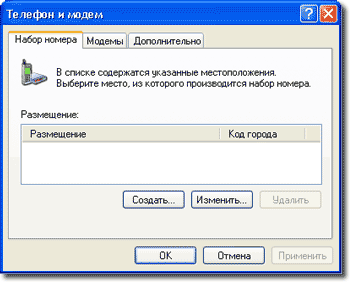
Программа предложит Вам создать так называемое "Размещение"
- место, откуда производится набор номера. Если процедура создания "Размещения"
не запустилась автоматически, то в открывшемся окне "Телефон и модем"
нажмите кнопку "Создать..."
|
|
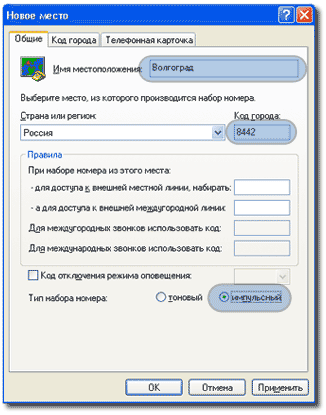
В появившемся окне "Новое место" введите следующие параметры:
Имя месторасположения: Волгоград
Код города: 8442
Тип набора номера: (*) Импульсный
|
|
Нажмите кнопку "OK". В списке "Размещений" появится Волгоград:
|

|
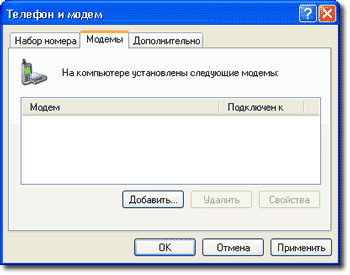
5. Дальше откройте закладку "Модемы" и найдите в списке установленных
модемов свой модем. Если модема в списке не оказалось, то его нужно
добавить.
|
|
(Для установки модема лучше всего пользоваться инструкцией, поставляемой
вместе с модемом.) Далее приводится пример типичной настройки Windows
XP на работу с модемом ZyXEL FAX Voice U-1496E. Для установки
модема потребуется установочная дискета с драйвером. Нажмите кнопку
"Добавить...". Это приведет к запуску "Мастера установки
оборудования".
|
|
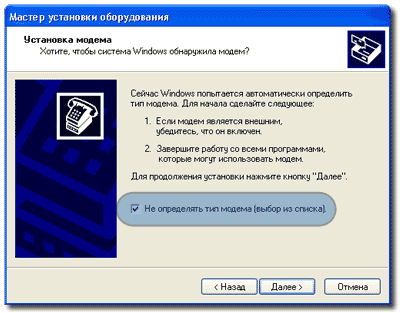
Поставьте галочку в пункте "Не определять тип модема (выбор
из списка)." и нажимте кнопку "Далее>".
|
|
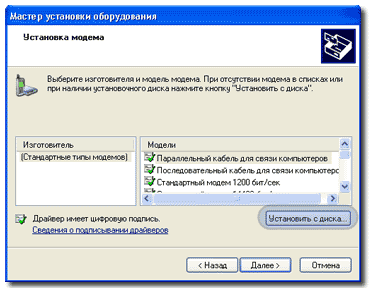
В открывшемся окне нажмите кнопку "Установить с диска...",
затем укажите имя устройства, где Windows должна искать драйвер модема,
например "A:\", и нажмите кнопку ОК. При этом в дисководе "A"
должна находиться дискета с драйверами, поставляемая изготовителем
вместе с модемом.
|

|
На экране появится список модемов, для которых есть драйвера на данном гибком
диске. Отметьте в списке свой модем и нажмите кнопку "Далее>".
|

|
Далее укажите порт, к которому подключен модем, и нажмите "Далее>",
затем "Готово".
|

|
Откройте окно "Панель управления". Для этого нажмите кнопку
"Пуск" и в открывшемся меню выберите "Панель управления"
В появившемся окне дважды щелкните на пиктограмме "Телефон и
модем":
|

|
Нажмите кнопку ОК. Настройка модема и создание
"Размещения" завершено. |
|
В "Панели управления" дважды щелкните на пиктограмме
"Сетевые подключения". |

|
в появившемся окне "Сетевые подключения" выберите
"Файл"->"Новое подключение". |

|
Запустится "Мастер новых подключений", отметьте "Подключить
к Интернету" и нажмите "Далее".
|

|
Отметьте "Установить подключение вручную" и нажмите "Далее".
|

|
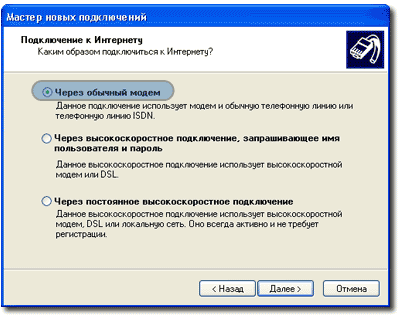
Отметьте пункт "Через обычный модем"
|
|
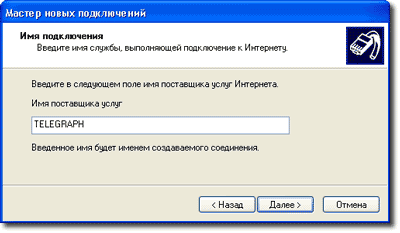
В следующем окне потребуется ввести понятное имя поставщика услуг
интернет. Введите слово "TELEGRAPH", затем нажмите на кнопку
"Далее >".
|
|
В следующем окне укажите номер телефона модемного пула, который
будет использоваться для соединения с интернетом. Введите телефон
962211 и нажмите на кнопку "Далее >"
|

|
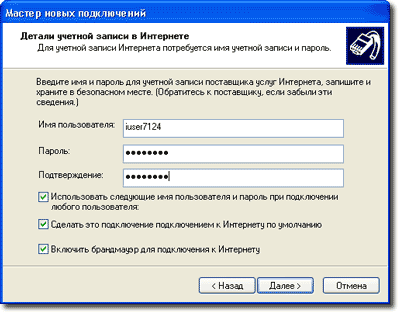
Далее укажите имя и пароль, которые будут использоваться
для подключения к интернету и нажмите "Далее >"
|
|
Для завершения процесса создания "Соединения" нажмите "Готово".
Система сохранит созданное соединение, и сразу предложит подключиться
к интернету с помощью только что созданного соединения:
|

|
Только что созданное соединение необходимо настроить. Вызовите свойства
соединения, для чего нажмите кнопку Свойства.
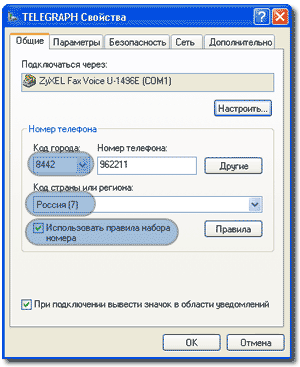
В появившемся окне "TELEGRAPH Свойства" введите код города,
для Волгорада это 8442. Включите пункты "Использовать правила
набора номера" и "При подключении вывести значок в области
уведомлений". Необходимо проверить как Windows будет набирать
номер телефона, для чего нажмите кнопку Правила.
|
|
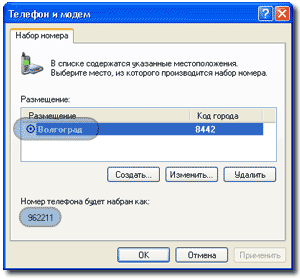
Откроется окно "Телефон и модем". Проверьте, если размещение
"Волгоград" выключено, его необходимо включить. При этом внизу
экрана должна появиться строка: "Номер телефона будет набран как:
962211".
|
|
Номер телефона должен быть пятизначным. Если у вас высвечивается
номер телефона более чем из пяти цифр, это означает что в процессе
настройки Windows произошла ошибка и необходимо заново настроить "Размещение"
и "Соединение"
|
|
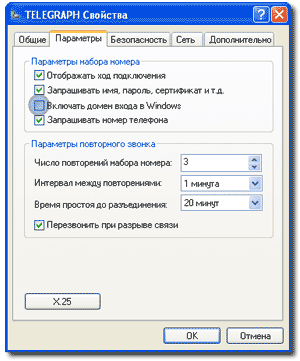
В панели "Свойства" настроек соединения выберите
вкладку "Параметры". Убедиться в том что снят флажок с пункта
"Включать вход в домен Windows"
|
|
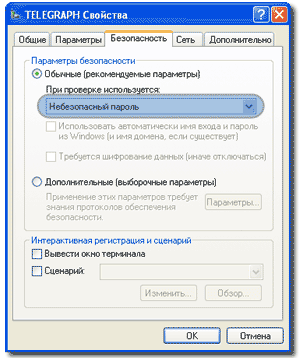
Выберите вкладку "Безопасность" и убедитесь, что
в параметрах безопасности стоит параметр "Небезопасный пароль".
|
|
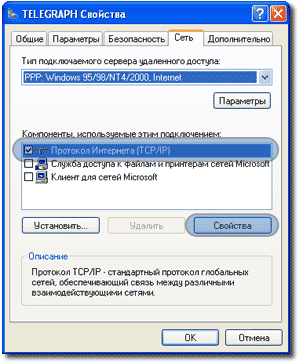
На вкладке "Сеть" можно (не обязательно) прописать адреса серверов
DNS, для этого из списка компонентов выбрать Протокол Интернета (TCP/IP)
|
|
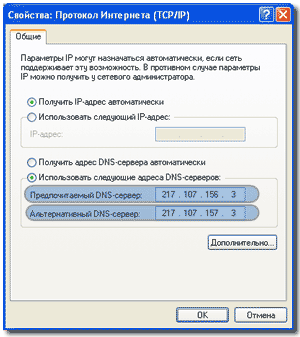
В появившемся окне введите адреса серверов DNS, как показано на
рисунке:
В поле "Предпочитаемый DNS сервер" введите: 217.107.156.3.
В поле "Предпочитаемый DNS сервер" введите: 217.107.157.3.
Нажмите кнопку ОК.
|
|
Запустите "Соединение", для чего нажмите кнопку "Пуск"
и в открывшемся меню последовательно выберите "Подключение"->"TELEGRAPH".
Откроется окно "Подключение к TELEGRAPH"
|
|
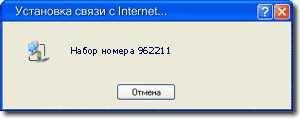
Нажмите кнопку "Вызов". После нажатия на кнопку "Вызов",
модем начнет набирать телефонный номер:
|
|
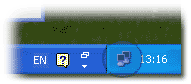
После набора номера и проверки имени пользователя и пароля, в углу
экрана рядом с часами появится изображение двух перемигивающихся компьютеров,
и операционная система Windows XP дополнительно проинформирует о том,
что соединение с интернетом установлено.
|
|
Теперь можно запускать интернет браузер или любую программу, предназначенную для работы с интернетом.
|
|
|
|
Написать письмо
Вопрос - Ответ
Карта сайта

|


