ОАО "Волгоградэлектросвязь"
WWW.AVTLG.RU |
| Назад |
Услуги |
Вперед |
| Установка Dial-Up соединения для Windows 98 |
|
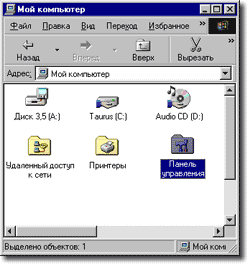
Откройте окно Мой компьютер, и убедитесь
в наличии там иконки Удаленный доступ к сети. |
|
|
|
Если вы обнаружили у себя иконку Удаленный доступ к сети,
то сразу можете переходить к разделу Добавление и конфигурирование
протокола TCP/IP.
Если же такой иконки нет, читайте следующий раздел.
|
| Добавление контроллера
удаленного доступа |
|
В окне Мой компьютер выберите иконку Панель управления.
|
|
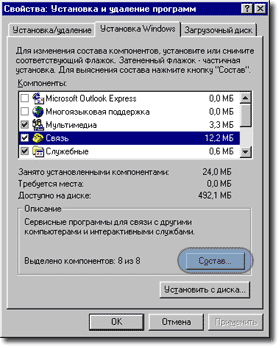
Выберите в закладке Установка Windows пункт Связь
и нажмите кнопку Состав...
|
|
В окне Связь выберите Удаленный доступ к сети и нажмите
кнопку OK. Для установки Вам понадобиться установочный диск
Windows 98.
|
| Определение установок сети по умолчанию |
|
В окне Мой компьютер выберите кнопку Панель Управления.
В окне Панель Управления выберите кнопку Сеть.
|
|
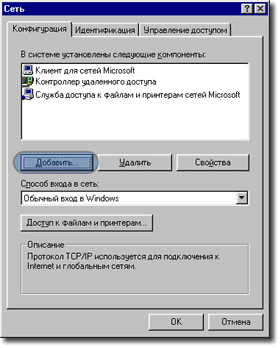
Теперь можно переходить к добавлению протокола TCP/IP.
В окне Сеть нажмите кнопку Добавить...
|
|
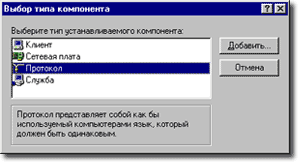
В окне Выбор типа компонента выберите пункт Протокол
и нажмите Добавить...
|
|
В окне Выбор: Сетевой протокол в списке Изготовители:
выберите пункт Microsoft, а в списке Сетевые протоколы - пункт
TCP/IP и нажмите кнопку OK.
|
|
После этого окно Сеть должно выглядеть следующим образом:
|
|
Нажмите кнопку OK. Для установки вам понадобится установочный
диск
Windows 98.
|
| Создание нового соединения |
|
В окне Мой компьютер выберите иконку Удаленный доступ
к сети.
|
|
В окне Удаленный доступ к сети выберите иконку Новое соединение.
Запустится мастер создания нового соединения.
|
|
В окне Новое соединение введите название соединения, например,
TELEGRAPH, и нажмите кнопку Далее>.
|
|
Во втором окне Мастера нового соединения введите наш номер
модемного пула - 962211. Код города оставьте 8442, а
код страны - Россия(7). Нажмите кнопку Далее>.
|
|
Появится окно завершения Мастера нового соединения:
|
|
Нажмите кнопку Готово. После этого в окне Удаленный доступ
к сети должна появиться иконка созданного Вами нового соединения:
|
| Настройка параметров соединения |
|
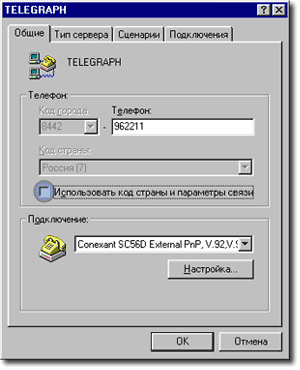
Щелкните один раз правой кнопкой мыши на иконке только что созданного
Вами соединения (TELEGRAPH), а затем выберите в меню пункт
Файл - Свойства:
Появится окно TELEGRAPH с закладкой Общие:
|
|
Выберите закладку Тип сервера. В области Дополнительные параметры
снимите галочку с пункта Войти в сеть, а в области Допустимые
сетевые протоколы - галочки с пунктов - NetBEUI и IPX/SPX-совместимый.
Окно должно выглядеть следующим образом:
|
|
Нажмите кнопку OK в окне TELEGRAPH. На этом процесс
настройки соединения закончен, можно приступать к установлению PPP-соединения.
|
| Установление PPP-соединения |
|
В окне Мой компьютер выберите иконку Удаленный доступ
к сети.
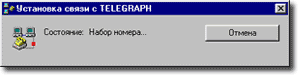
В окне Удаленный доступ к сети дважды щелкните мышкой на
иконке соединения TELEGRAPH. Появится окно Установка связи:
|
|
В окне Установка связи в поле Имя пользователя введите
ваше Имя пользователя (в данном примере - iuser7124), а в поле
Пароль - Ваш пароль (ПИН-код). Важно не спутать в имени и пароле
большие и маленькие символы (если таковые есть)! Если Вы не можете
выбрать пункт Сохранить пароль, это значит, что у вас не установлен
компонент Клиент для сетей Microsoft в группе Сеть из
Панели управления.
Для набора номера и установления PPP-соединения нажмите кнопку Подключиться
|
|
Успешное установление соединения завершается появлением значка с
компьютерами в нижнем правом углу Панели задач (Task Manager):
|
|
После установления связи с сервером удаленного доступа провайдера
можно использовать любые службы ИНТЕРНЕТ (WWW, FTP, электронная почта
и т.д.)
|
|
|
|
Написать письмо
Вопрос - Ответ
Карта сайта

|