

ОАО "Волгоградэлектросвязь"
WWW.AVTLG.RU |
| Назад |
Услуги |
Вперед |
|
Установка Dial-Up соединения для Windows 2000 |
|
1. Для создания телефонного подключения в Вашей системе щелкните
левой кнопкой мыши на кнопке Пуск (Start), выберите пункт
Программы (Programs), затем Стандартные (Accessories),
затем пункт Связь (Communications) и шелкните на пункте
меню Мастер подключения к Интернету (Internet Connection
Wizard). Запустится Мастер подключения к Интернету (Internet Connection
Wizard). Выберите пункт Настроить соединение с Интернетом вручную
или подключиться к Интернету через локальную сеть (I want
to set up my Internet connection manually, or I want to connect
through a local area network (LAN)) и нажмите кнопку Далее
> (Next>).
|

|
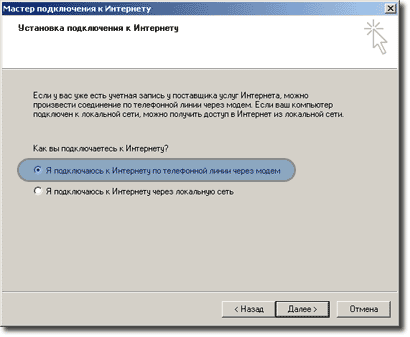
2. В следующем окне Мастера подключения к Интернету необходимо выбрать
пункт Я подключаюсь к Интернету по телефонной линии через модем
(I connect through a phone line and a modem) и нажмите кнопку
Далее > (Next>).
|
|
3. Если у Вас модем не установлен, то запустится Мастер установки нового
устройства (Add/Remove Hardware Wizard), который предложит Вам
определить и установить в системе новый модем, при условии, что он
подсоединен и включен. Если модем у Вас уже установлен, то переходите
к следующему пункту. С Windows 2000 совместимы сотни модемов, соответствующих
промышленным стандартам. Однако проблемы возникают при обнаружении
и идентификации модемов с помощью стандартных средств Windows. Проверить
совместимость устанавливаемого модема можно по списку аппаратной совместимости
(Hardware Compatibility List) на сайте Microsoft или в файле Hcl.txt
на компакт-диске Windows 2000. Система Windows обнаруживает модемы
автоматически, что особенно удобно пользователям. Покупать модем у
продавца необходимо только при наличии совместимости предлагаемой
модели модема с операционной системой Windows 2000.
|
|
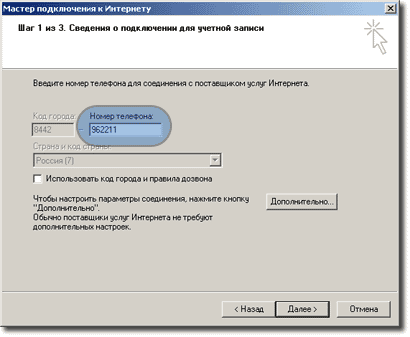
4. Если у Вас модем успешно определился, то Вы увидите следующее
окно мастера сетевого подключения, в котором необходимо будет указать
Номер телефона (Telephone number) модемного пула, например,
96-22-11 или 74-22-11.
|
|
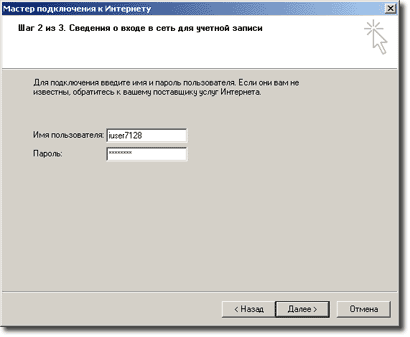
5. Далее нужно будет ввести Имя пользователя (User name)
и Пароль (Password), которые Вы получили от провайдера Интернет
услуг, заключив с ним договор или купив в кассах распространения карту
доступа в Интернет.
|
|
6. После занесения данных, полученных от провайдера, Вам нужно назвать
вновь созданное соединение. Ему можно назначить любое имя, но если
Вы используете подключения к Интернету через нескольких провайдеров,
то лучше всего использовать имя, которое не позволит Вам путаться
в названиях созданных соединений. Поэтому в поле Имя соединения
(Connection name) используйте например, TELEGRAPH.
|

|
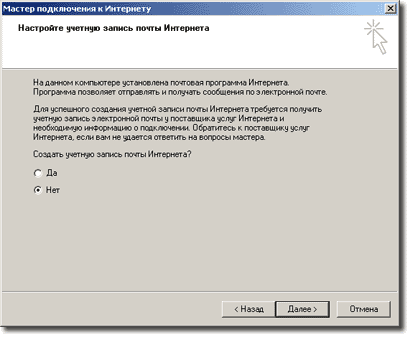
7. На следующем шаге данный мастер предложит Вам настроить учетную
запись почты Интернета программы Microsoft Outlook Express.
|
|
8. Последнее окно Мастера подключения к Интернету (Internet Connection Wizard)
предложит Вам нажать кнопку Готово (Finish). При наличии телефонной
линии Вы можете соединиться с Интернетом немедленно.
|

|
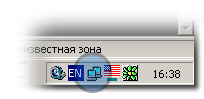
9. Успешное установление соединения завершается появлением значка с компьютерами
в нижнем правом углу Панели задач (Task Manager):
|
|
После установления связи с сервером удаленного доступа провайдера можно использовать любые службы ИНТЕРНЕТ (WWW, FTP, электронная почта и т.д.) |
|
|
|
Написать письмо
Вопрос - Ответ
Карта сайта

|


